Comment configurer sa manette PS5 DualSense sur PC
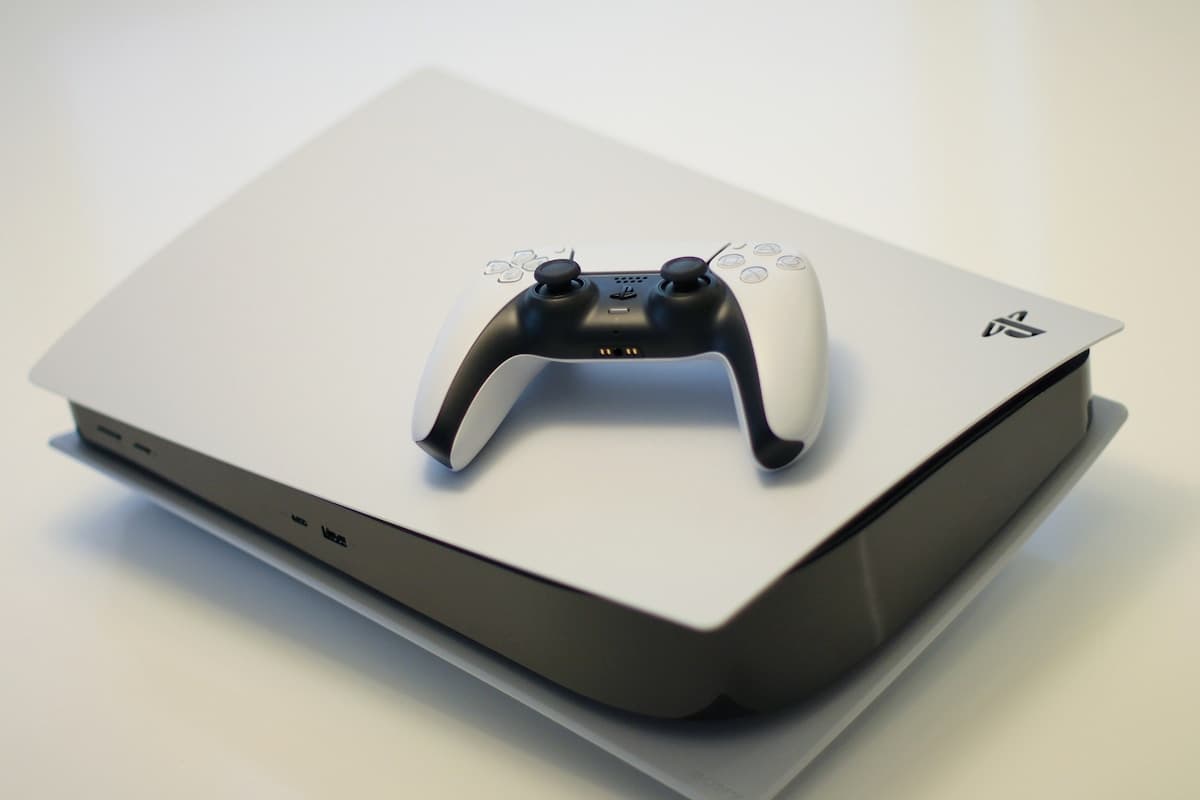
La DualSense de la PS5 est une excellente manette pour jouer sur PC, mais sa configuration n'est pas toujours évidente. Entre le Bluetooth capricieux et les pilotes manquants, on peut vite perdre patience. Voici comment faire marcher votre manette sur PC sans prise de tête.
Méthode 1 : en filaire (la plus simple)
Branchez votre DualSense avec un câble USB-C. Windows devrait la reconnaître automatiquement. Dans la plupart des jeux Steam, elle sera détectée immédiatement grâce au Steam Input. Pour les jeux hors Steam, vous aurez peut-être besoin de DS4Windows (on en parle plus bas).
L'avantage du filaire : zéro latence, pas de batterie à gérer, et toutes les fonctionnalités sont disponibles (retour haptique, gâchettes adaptatives dans les jeux compatibles). C'est la méthode qu'on recommande pour le jeu compétitif.
Méthode 2 : en Bluetooth
Éteignez d'abord la manette (maintenez le bouton PS pendant 10 secondes). Ensuite, maintenez simultanément le bouton PS et le bouton Share jusqu'à ce que la barre lumineuse clignote en bleu. Sur votre PC, allez dans Paramètres > Bluetooth et appareils > Ajouter un appareil. Sélectionnez "Wireless Controller" dans la liste.
Attention : en Bluetooth, vous perdez le retour haptique et les gâchettes adaptatives dans la plupart des cas. La latence est aussi légèrement plus élevée. Si votre PC n'a pas de Bluetooth intégré, un dongle USB Bluetooth 5.0 à une dizaine d'euros fera l'affaire.
Configuration via Steam
Steam gère nativement la DualSense et c'est de loin la meilleure solution. Allez dans Steam > Paramètres > Manette > Paramètres généraux de la manette. Cochez "PlayStation Configuration Support". Vous pourrez ensuite personnaliser chaque bouton, régler les zones mortes des sticks et même configurer le pavé tactile.
Pour les jeux Steam, la manette affichera les bonnes icônes PlayStation (carré, triangle, etc.) au lieu des icônes Xbox. Un détail qui fait la différence pour l'immersion.
DS4Windows : pour les jeux hors Steam
Pour les jeux hors Steam ou les jeux qui ne reconnaissent pas la DualSense nativement, installez DS4Windows. Ce logiciel gratuit émule une manette Xbox 360, ce qui assure la compatibilité avec quasiment tous les jeux PC. Téléchargez-le depuis le GitHub officiel (ds4-windows.com), lancez-le, et votre manette sera automatiquement reconnue.
DS4Windows permet aussi de personnaliser les couleurs de la barre lumineuse, de régler la sensibilité du gyroscope et de créer des profils différents par jeu. Un outil indispensable pour les joueurs PC à la manette.
Résoudre les problèmes courants
Si votre manette n'est pas détectée, essayez dans cet ordre : changez de câble USB-C (tous ne transmettent pas les données), mettez à jour le firmware de la manette via l'app PlayStation Accessories sur PC, et redémarrez Steam en mode administrateur. Si le Bluetooth déconnecte régulièrement, c'est souvent un problème d'interférences avec le Wi-Fi, essayez de rapprocher le dongle Bluetooth.
Maintenant que votre manette est configurée, testez-la sur Final Fantasy VII Rebirth sur PC ou Elden Ring Nightreign. Et pour optimiser vos jeux, consultez notre guide d’optimisation des FPS.